Ubuntu24.04LST更换Flameshot
因为Linux自带的gnome-screenshot不好用,故我重装了第三方工具Flameshot
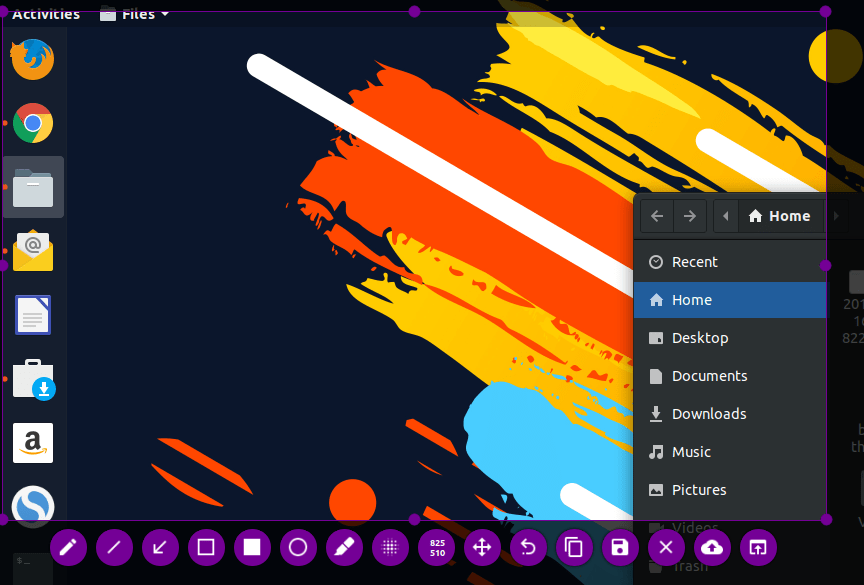
flameshot
功能概述:
- 注释 (高亮、标示、添加文本、框选)
- 图片模糊
- 图片裁剪
- 上传到 Imgur
- 用另一个应用打开截图
Flameshot 在去年发布到 GitHub,并成为一个引人注目的工具。
如果你需要的是一个能够用于标注、模糊、上传到 imgur 的新式截图工具,那么 Flameshot 是一个好的选择。
下面将会介绍如何安装 Flameshot 并根据你的偏好进行配置。
如果你用的是 Ubuntu,那么只需要在 Ubuntu 软件中心上搜索,就可以找到 Flameshot 进而完成安装了。要是你想使用终端来安装,可以执行以下命令:
1 | sudo apt install flameshot |
如果你在安装过程中遇到问题,可以按照官方的安装说明进行操作。安装完成后,你还需要进行配置。尽管可以通过搜索来随时启动 Flameshot,但如果想使用 PrtSc 键触发启动,则需要指定对应的键盘快捷键。以下是相关配置步骤:
进入系统设置中的“键盘设置”
页面中会列出所有现有的键盘快捷键,拉到底部就会看见一个 “+” 按钮
点击 “+” 按钮添加自定义快捷键并输入以下两个字段:
“名称”: 任意名称均可。
“命令”:
/usr/bin/flameshot gui最后将这个快捷操作绑定到
PrtSc键上,可能会提示与系统的截图功能相冲突,但可以忽略掉这个警告。
配置之后,你的自定义快捷键页面大概会是以下这样:
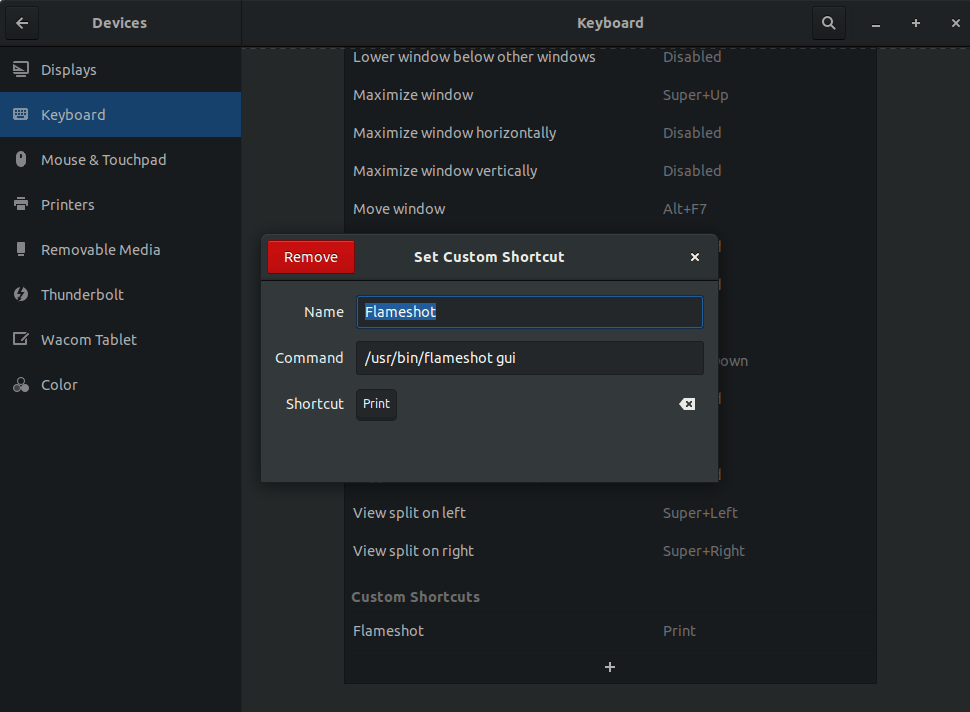
将键盘快捷键映射到 Flameshot
解决显示问题(重要)
Ubuntu 24.04 默认使用 Wayland 显示服务器,可能导致flameshot出现无法截屏的问题。需要强制使用 Xorg:
sudo vim /etc/gdm3/custom.conf

# 找到以下行并取消注释(删除行首的 #):
# WaylandEnable=false

# 修改后应该是:
WaylandEnable=false
若没有本文 Issue,您可以使用 Comment 模版新建。