一、什么是SSH key,为什么要配置?
- 原理说明:
SSH key像是一把“虚拟钥匙”,由一对密钥(公钥和私钥)组成。公钥(放在GitHub上),私钥(保存在你的电脑上)。
配置以后,你每次连接GitHub,不用再输入用户名密码,系统自动用“钥匙”验证是不是你本人,更安全也更方便!
二、步骤详解
1. 检查你电脑上有没有现成的SSH key
打开命令行(Windows可以用Git Bash,Mac直接用终端Terminal)
输入下面命令:
1
ls ~/.ssh
如果看到有
id_rsa和id_rsa.pub或者id_ed25519和id_ed25519.pub,说明已经有key了,可以直接用;没有就继续下一步。
.pub是公钥,没后缀的是私钥。
2. 生成新的SSH key(如果没有)
输入:
1
ssh-keygen -t ed25519 -C "你的邮箱地址"
- 这里
-t ed25519是选择一种更安全的算法,-C是加备注(通常写你的邮箱)。
- 这里
提示你输入保存文件名,直接回车(默认就好)。
让你设置密码,直接回车跳过(有需要可以设置,方便一般不用)。
完成后,会生成类似
id_ed25519和id_ed25519.pub这两个文件。
原理说明:
- 公钥(.pub)可以分享,别人拿它验证你是谁。
- 私钥(不带.pub的)只有你自己保存,千万别泄露。
3. 把公钥添加到GitHub账号
打开命令行,输入下面命令,把公钥内容复制出来:
1
cat ~/.ssh/id_rsa.pub
拷贝输出的整行内容!
登录你的GitHub账号,进入:
右上角头像 -> Settings -> SSH and GPG keys -> New SSH key粘贴刚才复制的内容到“Key”那里,起个名字(随便,比如“My Laptop”),点击“Add SSH key”。
原理说明:
- 给GitHub你的公钥,相当于让GitHub认你的钥匙。
- 以后你用私钥打开门(登录),GitHub用公钥验证是不是你。
4. 测试一下是否成功
在命令行输入:
1
ssh -T git@github.com
第一次连接,可能会提示你“Are you sure you want to continue connecting”,输入
yes回车。如果看到
Hi xxx! You've successfully authenticated...,说明配置成功!
三、解决“ssh:connect to host github.com port 22: Connection timed out”
有时候使用 SSH 连接 GitHub 时,出现如下报错:
ssh: connect to host github.com port 22: Connection timed out
无论尝试多少次,甚至重启电脑都没用。很多情况下,这是因为防火墙或网络环境把 22 端口封掉了。
常见解决方法
方法一:改用 HTTPS 连接方式
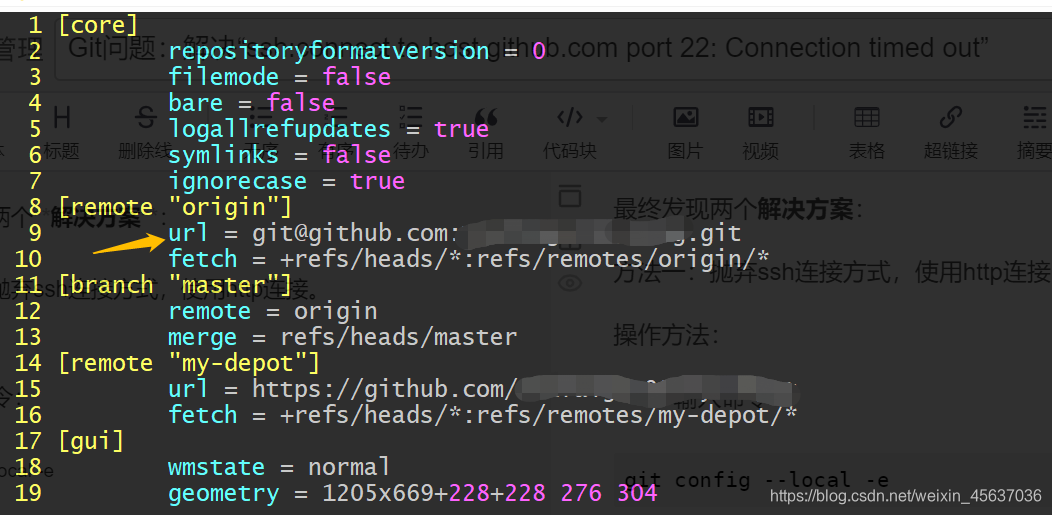
输入命令:
1
git config --local -e
将配置文件的
url = git@github.com:username/repo.git一行改为
url = https://github.com/username/repo.git保存退出即可。
方法二:更改 SSH 端口(推荐)
进入 ~/.ssh 目录
1
cd ~/.ssh
新建或编辑 config 文件(如用 vim 编辑器):
1
vim config
写入以下内容(如果用的是 id_rsa,留意 IdentityFile 的文件名;注意 gitlab 配置可选):
1
2
3
4
5
6
7
8
9
10
11
12
13
Host github.com
User git
Hostname ssh.github.com
PreferredAuthentications publickey
IdentityFile ~/.ssh/id_rsa
Port 443
Host gitlab.com
Hostname altssh.gitlab.com
User git
Port 443
PreferredAuthentications publickey
IdentityFile ~/.ssh/id_rsa保存并退出。
检查配置是否生效:
1
ssh -T git@github.com
按提示操作(一般会要你输入
yes)。再次尝试
git push操作,应该就可以顺利提交了!
四、小结
- SSH Key 是 Git 安全高效访问 GitHub 的推荐方案。
- 若因端口封锁连不上,可通过更换端口解决,不必放弃 SSH 方式。
- 只要保护好自己的私钥,GitHub 账号安全系数非常高!
若没有本文 Issue,您可以使用 Comment 模版新建。